Anki Kartları Oluştur Hızlı- Her Türlü Dosyadan veya Metinden

Öğrenciler için #1 Yapay Zeka Kart Oluşturucu

Notlarını yapay zekayla Anki kartlarına dönüştür—saniyeler içinde.

PDF PowerPoint Word Excel PNG Text YouTube

  • #1 Yapay Zeka Kart Oluşturucu 🚀
  • Tüm dosya türleri desteklenir ⭐
  • Kart oluştururken saatler kazan 🕒

Kart Yapmanın en kolay yolu

Artık kartları elle oluşturmak zorunda değilsin. Notlarını yükle, AnkiDecks gerisini halletsin.
Kart hazırlamak yerine çalışmaya odaklan.

Notları Karte Çevir

PDF’ini saniyeler içinde Anki kartlarına dönüştür. Zaman kazan, çalışmaya odaklan. Notlarını yükle (PDF, PowerPoint, Word, Epub vb.). AnkiDecks’in yapay zekası dosyanı analiz edip anında kartlar oluşturur. Saatler süren manuel kart hazırlığına veda et ve boş zamanının tadını çıkar.

PDF'i Anki'ye Dönüştür
YouTube'u Anki'ye

YouTube'dan Kartlara

Bir YouTube bağlantısı yapıştır; gelişmiş kart oluşturucumuz o videodaki bilgileri ezberlemen için gereken tüm Anki kartlarını hazırlasın.

50+ Dil Destekleniyor

Kendi dilinde kartlar oluştur. AnkiDecks kart oluşturucu 50'den fazla dili destekler: İngilizce, İspanyolca, Fransızca, Almanca, İtalyanca ve daha fazlası. Farklı dillerde dosya yükleyebilir ve AnkiDecks’in kartları tercih ettiğin dile çevirmesini sağlayabilirsin.

Her Dilde Kartlar
Otomatik Görsel Gizleme

Otomatik Görsel Gizleme

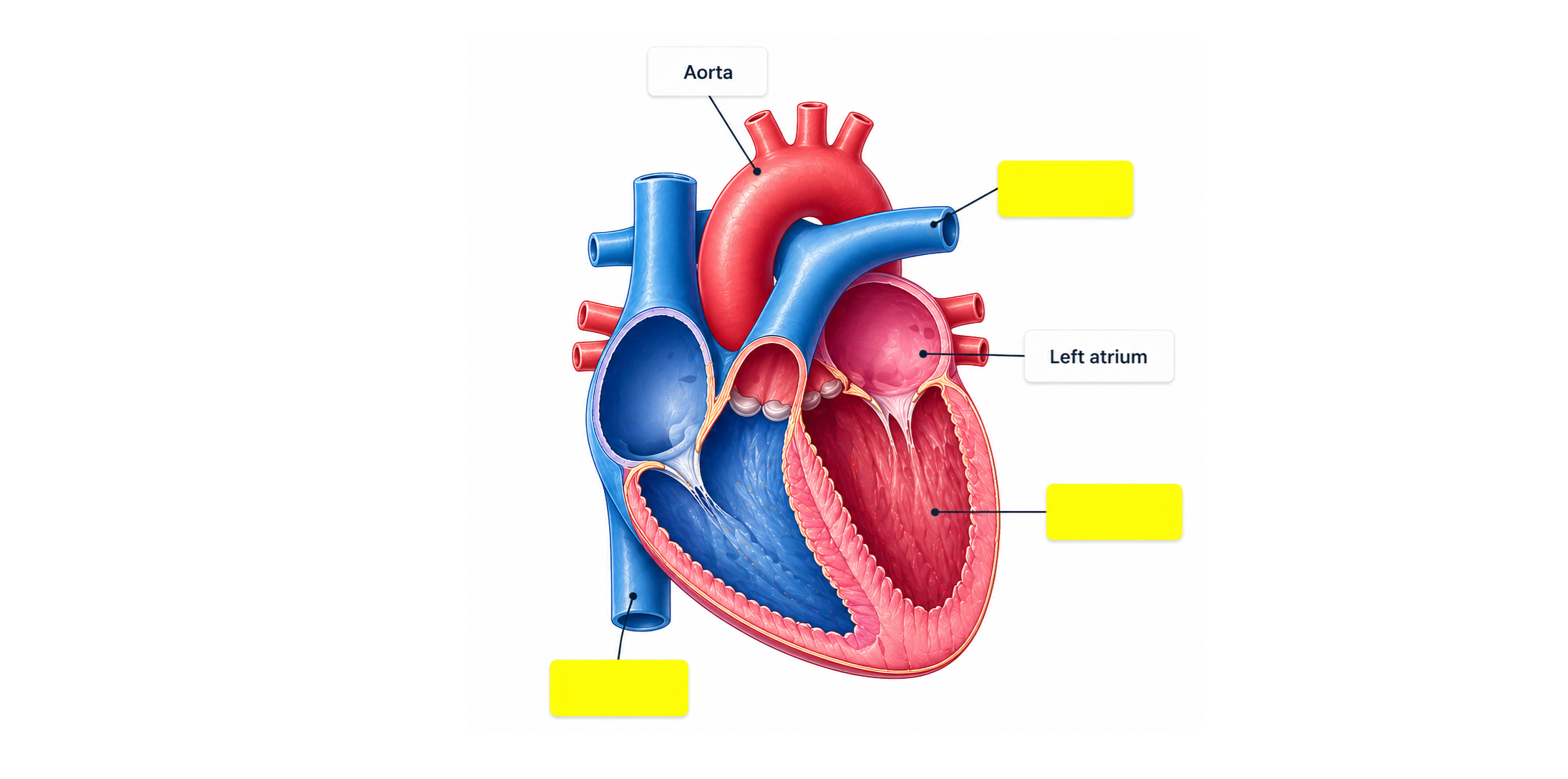
Anki Görsel Gizleme Kartları oluşturmayı kolaylaştırır. AnkiDecks, dosyalarından Anatomi Diyagramları gibi görselleri çıkarır. Metinler otomatik olarak gizlenir—zaman kazandırır!

Pssst, el yazısı notlarda bile işe yarıyor!

Güzel Anki Kartları Yarat

AnkiDecks senin için kartlar oluşturur, zaman ve emek kazandırır!

  • Desteklenen Kart Türleri:
    • Soru-Cevap
    • Boşluk Doldurma
    • Çoktan Seçmeli
    • Görüntü Gizleme
  • Sorunsuz çalışma için etiketlerle otomatik düzenleme.
  • Okuması kolay, şık tasarımlar öğrenmeni daha keyifli hale getirir.
  • LaTeX ile güzelce render edilen formüller: Örneğin: \( E = mc^2 \) veya \( \frac{d}{dx} \int_{0}^{x} f(t) dt \)
Anki Kart Örneği
Anki'ye Aktar

Kartları Anki'ye Aktar ..

Kartlarını tek tıkla Anki'ye aktar!

.. veya kartları çevrimiçi çalış

Kartları çevrimiçi çalışmayı mı tercih ediyorsun? Yerleşik FSRS (Ücretsiz Aralıklı Tekrar Zamanlayıcısı)’mızı kullan — en doğru aralıklı tekrar algoritmasıyla doğrudan tarayıcında öğren!

Kartları Kolayca Paylaş

Öğretmenler, öğrenciler ve daha fazlası için ideal. Anki destelerini arkadaşlarınla, sınıfınla veya öğrencilerinle birkaç tıklamayla paylaş. Birlikte çalışıp öğrenin!

Paylaşılan Anki Desteleri

Sıkça Sorulanlar

Sık Sorulan Sorular

Kart Oluşturma

Gerçek şu ki, Anki kartları hazırlamak sıkıcı olabilir. AnkiDecks AI ile dosyalarından veya metinlerinden saniyeler içinde kart oluşturabilir, bilgiyi elle aktarmak için harcayacağın saatleri kurtarabilirsin.

Evet, dosyalardan kart oluşturabilirsin. PDF, PowerPoint, Word, Epub ve daha birçok formatı destekliyoruz. Dosyanı yükle ve AnkiDecks AI'nın gerisini halletmesine izin ver.

Evet, kart oluştururken tercih ettiğin dili seçebilirsin. 50'den fazla dili destekliyoruz.

Evet, bu seçenek destekleniyor. Sadece "Seçenekler"e tıkla ve "Cloze" yerine "Temel" yerine "Cloze"'ı seç.

Evet — görüntü kapama kartlarını otomatik olarak oluşturuyoruz. Dosyanı yükle; biz resimleri çıkarıp üzerlerini etiketlerle kapatacağız.

AnkiDecks, Anki'ye aktarılabilecek çoktan seçmeli quiz formatında kartlar oluşturabilir.

AnkiDecks, Soru-Cevap, Cloze (boşluk doldurma), Çoktan Seçmeli ve Görüntü Kapama kartlarını destekler.

AnkiDecks'ten Anki'ye aktardığınız kartlar varsayılan olarak aynı sırada görünmeyebilir. Ancak Anki'de oluşturulma zamanına göre sıralama yaparsanız, AnkiDecks'teki orijinal sıra korunur.
Anki Desktop'ta Kartları Sırala

Anki Desktop'ta kartlarınızı oluşturulma zamanına göre sıralamak için:

  1. Anki Desktop'ta destenizi aç.
  2. Kart tarayıcısını açmak için "Gözat"'a tıkla.
  3. Kart tarayıcısında, oluşturulma tarihine göre sıralamak için "Oluşturuldu" sütun başlığına tıkla. "Oluşturuldu" sütununu görmüyorsan herhangi bir sütun başlığına sağ tıklayarak ekleyebilirsin.
  4. Sıraladıktan sonra kartların AnkiDecks'te oluşturulma sırasına göre görüntülenecektir.

AnkiDroid'de Kartları Sırala

AnkiDroid'de de kartları oluşturulma tarihine göre düzenleyebilirsin:

  1. AnkiDroid Kart Tarayıcısı'nda desteni aç.
  2. Sağ üstteki üç noktaya dokun ve "Görüntü sırasını seç ↓"'i seç.
  3. "Kartları sırala"yı seç ve "Oluşturuldu"'yu seç. Bu, kartlarını AnkiDecks'te oluşturuldukları sırayla gösterecektir.

Kart sıralaması veya diğer özelliklerle ilgili başka soruların olursa, çekinmeden yaz!

Platform Özellikleri

Evet! Kartlarını platformumuzda çalışabilirsin. Sadece "Çalış" butonuna tıkla ve öğrenmeye başla. Öğrenmeni optimize etmek için FSRS algoritmasını kullanıyoruz.

Anki, tekrar aralıklı öğrenme yapan bir kart programıdır; aktif hatırlama ve kişiselleştirilmiş tekrar programlarıyla bilgiyi verimli şekilde ezberlemene ve kalıcı hale getirmeni sağlar.

Dil Kartları, dil öğrenenler için optimize edilmiştir. Kelime listenizi "Metinden-Anki" modu ile kolayca kartlara dönüştürebilirsin.

AnkiDecks bir Progressive Web App (PWA)'dir; yani telefonuuna kurup yerel uygulama gibi kullanabilirsin. App Store veya Google Play'de olmasa da tarayıcıdan Ana Ekrana kolayca ekleyebilirsin.

Android'e kurulum:
  1. Android cihazında Chrome ile AnkiDecks'i aç.
  2. Sağ üstteki menüye (üç nokta) dokun.
  3. "Ana ekrana ekle" veya "Uygulamayı yükle" seçeneğini seç.
  4. Yüklemeyi onayla; AnkiDecks ana ekranında normal bir uygulama gibi görünecektir.

iPhone’a kurulum:
  1. iPhone’unuzda Safari’de AnkiDecks’i açın.
  2. Ekranın altındaki Paylaş düğmesine (yukarı oklu kare) dokunun.
  3. Aşağı kaydırıp "Ana Ekrana Ekle"ye dokunun.
  4. İsterseniz adı düzenleyin, sonra "Ekle"ye dokunun.
  5. AnkiDecks artık ana ekranınızda görünecek ve yerel bir uygulama gibi açılacak.

Kurulduktan sonra AnkiDecks, push bildirimleri ve tam ekran arayüz gibi uygulama benzeri özellikler sunar.

Evet — Görüntü Gizleme Kartlarını destekliyoruz ve dosyalarından bu tür kartları kolayca oluşturmanı sağlıyoruz.

Hesap ve Faturalandırma

Evet, ücretsiz planda ayda en fazla 4 kart destesi oluşturabilirsin. Daha büyük dosyalardan veya daha fazla metinden kart üretmek istersen Pro plana geçebilirsin.

Kesinlikle — aboneliğini istediğin zaman iptal edebilirsin. Abonelik, faturalama dönemi (aylık veya yıllık) sonuna kadar aktif kalır.

Kolay! Hesabına giriş yapıp Ayarlar -> Aboneliği Yönet bölümüne git. Oradan aboneliğini iptal edebilirsin.

Hesabını Ayarlar üzerinden kendin silebilirsin. Hesabını ve ilişkilendirilmiş tüm verileri kalıcı olarak kaldırmak için "Hesabı Sil"e tıkla.
Not: Aktif bir aboneliğin varsa önce onu iptal et. Hesabı Sil seçeneği, aktif abonluk kalmadığında kullanılabilir hale gelir.

Flashcard'ları Anki'ye nasıl aktarırsın

Anki en popüler flashcard yazılımı. Anki’yi kullanmanın birkaç yolu var, aşağıda detaylar.

  • Adım 1: AnkiDroid’i indir ve yükle (ücretsiz)

    Android cihazına ücretsiz AnkiDroid uygulamasını indir ve yükle.

  • Adım 2: Bir Deste İçe Aktar

    En kolay yol, anki-decks.com’dan indirdiğin dosyaya (.apkg uzantılı) tıklamak. Ardından dosyayı açmak için AnkiDroid’i seç.

    YA DA

    Android cihazında AnkiDroid’i aç. Sağ üstteki üç noktaya dokun. "İçe Aktar"a dokun ve içe aktarmak istediğin Anki destesini seç (.apkg dosyası).

    İçe aktarma bitmesini bekle ve öğrenmeye başla!

  • Adım 3: AnkiWeb Hesabı Oluştur (isteğe bağlı)

    Kartlarını birden fazla cihazda senkronize etmek ya da Anki masaüstü sürümünde oluşturulmuş destelere erişmek istiyorsan, bir AnkiWeb hesabı oluşturman önerilir.

  • Adım 1: Anki Desktop'ı İndir ve Kur (ücretsiz)

    Ücretsiz Anki Desktop uygulamasını indir ve kur.

  • Adım 2: Bir Deste İçe Aktar

    Masaüstündeki Anki uygulamasını aç.

    Dosya -> İçe Aktar seçeneğine tıkla ve Anki desteği (.apkg dosyası) seç.

    İçe aktarma bitmesini bekle ve öğrenmeye başla!

  • Adım 3: AnkiWeb Hesabı Oluştur (isteğe bağlı)

    Kartlarını birden fazla cihazda senkronize etmek ya da Anki masaüstü sürümünde oluşturulmuş destelere erişmek istiyorsan, bir AnkiWeb hesabı oluşturman önerilir.

Ne yazık ki, iOS için Anki uygulaması 24,99$ ücretli.

  • Adım 1: AnkiMobile Flashcards İndir ve Kur

    AnkiMobile Flashcards uygulaması.

  • Adım 2: Bir Deste İçe Aktar

    En kolay yol, anki-decks.com’dan indirdiğin dosyaya (.apkg uzantılı) tıklamak. Ardından dosyayı açmak için AnkiDroid’i seç.

    YA DA

    iOS cihazında AnkiMobile Flashcards'ı aç. Sağ üst köşedeki üç noktaya dokun. "İçe Aktar"a dokun ve içe aktarmak istediğin Anki destesini (.apkg dosyası) seç.

    İçe aktarma bitmesini bekle ve öğrenmeye başla!

  • Adım 3: AnkiWeb Hesabı Oluştur (isteğe bağlı)

    Kartlarını birden fazla cihazda senkronize etmek ya da Anki masaüstü sürümünde oluşturulmuş destelere erişmek istiyorsan, bir AnkiWeb hesabı oluşturman önerilir.

24,99$ ödemek istemiyorsan alternatif olarak AnkiWeb'i kullanabilirsin. Bir desteyi AnkiWeb hesabına yüklemek için önce Anki Desktop uygulamasına ihtiyacın var. Sonrasında AnkiWeb'e giriş yaparak kartlarını tekrar çalışabilirsin.

İpucu: Kolay erişim için AnkiWeb'i iOS ana ekranına ekle!

Anki hakkında daha fazla bilgi almak istersen ziyaret et: https://apps.ankiweb.net/

50.000+ öğrenci zaten AnkiDecks AI destekli flashcard oluşturucudan faydalanıyor 🎓