- Tarayıcıda pratik yap veya Anki .apkg destesi olarak dışa aktar.
- AI, ana kavramları belirler ve odaklanmış sorular üretir.
- Çoktan seçmeli, boşluk doldurma ve açık uçlu formatlar
Word Dosyaları İçin 1 Numaralı Yapay Zeka Quiz Oluşturucu
1 Numaralı Yapay Zeka Kart Oluşturucu
Bir .docx yükle — anında geri bildirim için çevrimiçi sınavı çöz veya uzun vadeli öğrenme için Anki destesine aktar.
Başlamak ücretsiz · kredi kartı gerekmez
Ders notları ve çalışma rehberleri genelde Word formatında olur — ama yeniden okumak bilgi yanılsaması yaratır. AnkiDecks belgelerini odaklı quiz sorularına çevirir ve anlamadığın noktaları ortaya çıkarır.
Üç adım. Bir dakikadan kısa.
PDF, Word belgesi, notlar, bir YouTube URL'si ya da sadece konu adı. Her format işe yarar.
Yapay zekamız önemli kavramları çıkarır ve bunları Soru-Cevap, Boşluk Doldurma veya Çoktan Seçmeli kartlara dönüştürür.
Burada aralıklı tekrar ile çalış veya tek tıkla Anki masaüstüne aktar.
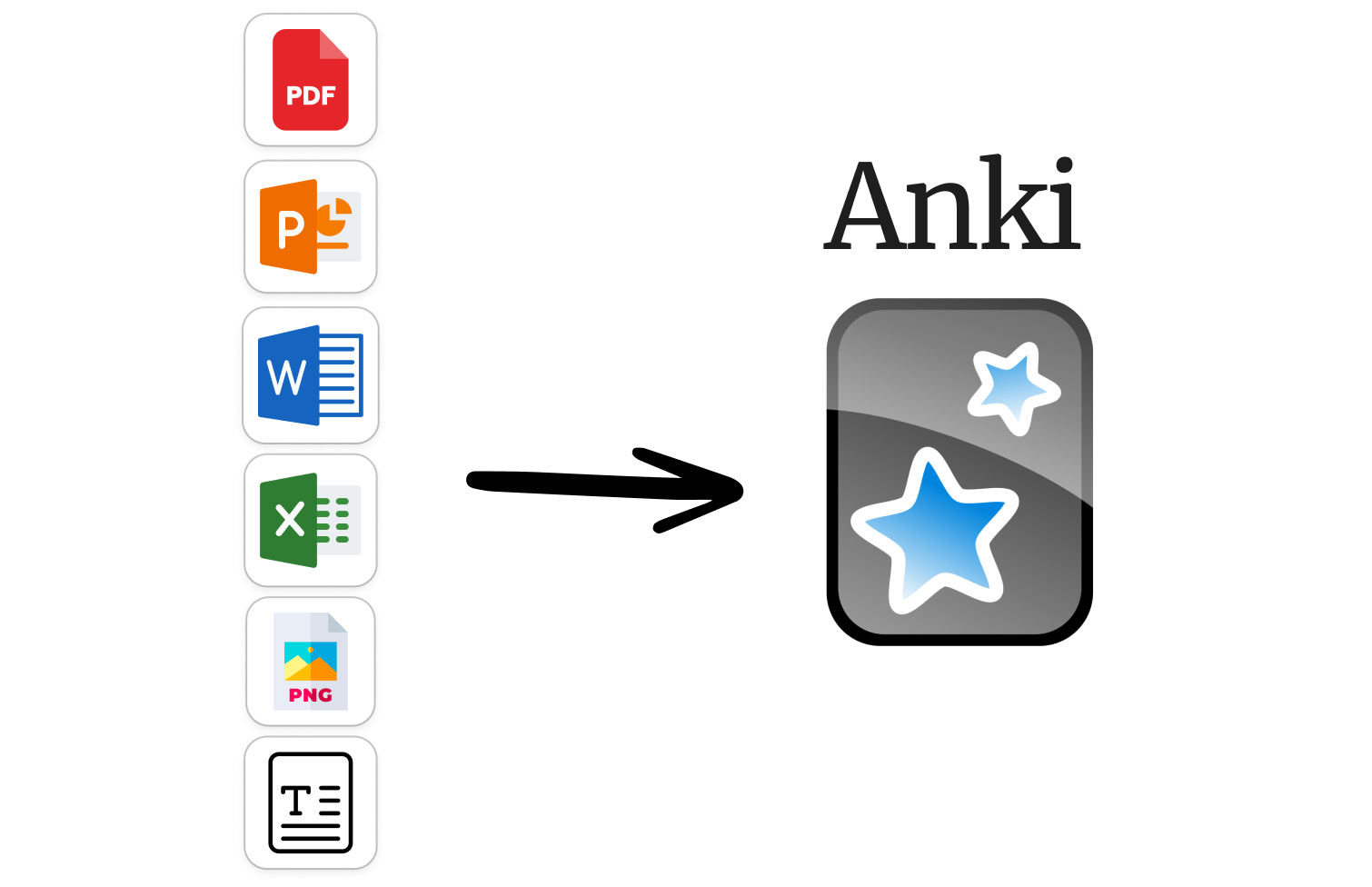
PDF, PowerPoint, Word, Excel, EPUB, görseller, el yazısı notlar. Yükle, gerisini biz hallederiz.

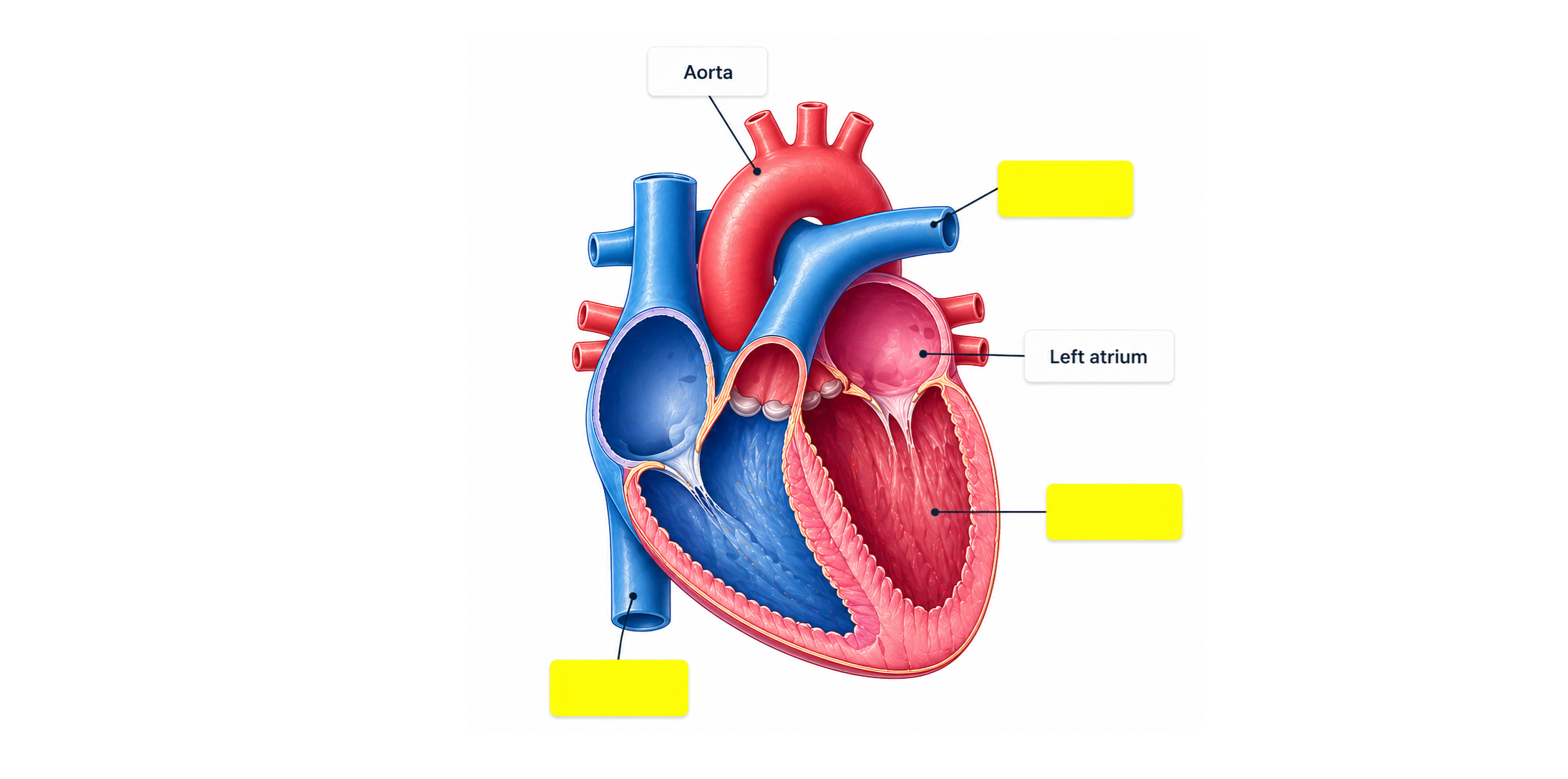
Etiketleri gizleyerek anatomi diyagramları, haritalar ve grafikleri çalış. El yazısı notlarla da uyumlu.
Kartları kendi dilinde oluştur. Bir dilde yükle, başka bir dilde kart al — dil öğrenenler için mükemmel.
Zaten Anki masaüstü kullanıyor musun? Herhangi bir desteyi tek tıkla .apkg olarak dışa aktar. Ya da tarayıcıda yerleşik aralıklı tekrar ile doğrudan çalış—Anki gerekmez.

Ders slaytlarını, ders kitabı bölümlerini veya araştırma makalelerini yükle. Yapay zekamız içeriği okur ve çalışmaya hazır flashcard'lara dönüştürür — saatler değil, saniyeler içinde. PowerPoint, Word, Excel ve EPUB ile de çalışır.
Herhangi bir YouTube URL'sini yapıştır. Videoyu transkripte ederiz, ana kavramları belirler ve otomatik olarak flashcard'lar üretiriz. Dersler, belgeseller, eğitim videoları ve dil dersleri için işe yarar.
Herhangi bir desteyi bağlantıyla paylaş — sınıf arkadaşların kopyalayabilir, çalışabilir veya kendi Anki hesaplarına aktarabilir. Çalışma grupları, özel ders verenler ve öğretmenler için ideal. Desteleri genel, özel veya yalnızca bağlantıyla erişilir yapabilirsin.
Anatomi diyagramları, haritalar veya el yazısı notlar yükle. AnkiDecks etiketleri algılar ve otomatik olarak gizleme kartları oluşturur — gizli parçaları birer birer açarak çalış. Tıp öğrencileri çok seviyor.
Sıfırdan başlama. Senin gibi öğrenciler tarafından hazırlanmış desteler bul — anatomi, farmakoloji, hukuk, diller, tarih ve daha fazlası. Herhangi bir desteyi hesabına kaydet ve hemen çalışmaya başla.
Sık Sorulan Sorular
Gerçek öğrencilerden gerçek yorumlar
AnkiDecks hayatımı değiştirdi! Eskiden kendi destelerimi hazırlamak saatlerimi alıyordu, şimdi birkaç dakika içinde oluşturabiliyorum.
Diğer AI Anki kart oluşturucularının hiçbiri bu kadar doğru değildi. Göz hastalıkları sınavıma 1 ay kala bunu bulduğumda iç çekişimi görmeliydiniz!
Anki'deki en kötü kısım kart yapmaktır — çok zaman alır. AnkiDecks tam bir oyun değiştirici. Görsel gizlemeler kolay, cloze kartları kolay, her şey kolay.
Çeviri için kutudan çıktığı gibi çalıştı. Dil öğrenimi için basit ama güçlü bir araç. Tim çok ilgili ve yardımseverdi.
Zaten AnkiDecks kullanan 100.000'den fazla öğrenciye katıl.
Kart Oluştur — Ücretsiz ✦