Anki 암기카드 생성 빠르게- 어떤 파일이나 텍스트에서

학생들을 위한 No.1 AI 암기카드 제작기

노트를 AI로 Anki 암기카드로 — 순식간에.

PDF PowerPoint Word Excel PNG Text YouTube

  • No.1 AI 암기카드 제작기 🚀
  • 모든 파일 형식 지원 ⭐
  • 암기카드 만들기 시간 수시간 절약 🕒

암기카드 만드는 가장 쉬운 방법

더 이상 암기카드를 손수 만들 필요 없어요. 노트만 올리면 AnkiDecks가 알아서 처리해 줍니다.
암기카드 만들기보다 공부에 집중하세요.

필기에서 암기카드로 변환

PDF를 순식간에 Anki 암기카드로 변환하세요. 시간은 절약하고 공부에 집중하세요. 노트(PDF, PowerPoint, Word, Epub 등)를 업로드하면 AnkiDecks AI가 파일을 분석해 즉시 암기카드를 만들어 줍니다. 수작업으로 카드 만들던 시간을 아껴서 그 시간을 자유시간으로 돌려받으세요.

PDF를 Anki로 변환
유튜브 → Anki

YouTube로 플래시카드

YouTube 링크를 붙여넣기하면, 해당 영상의 핵심을 외우도록 도와주는 모든 Anki 암기카드를 저희 고급 제작기가 만들어 드려요.

50개 이상 언어 지원

Create flashcards in your language. AnkiDecks flashcards maker supports 50+ languages including English, Spanish, French, German, Italian, and many more. You can even upload files in a different language and AnkiDecks will translate the flashcards into your preferred language.

어떤 언어로도 암기카드 만들기
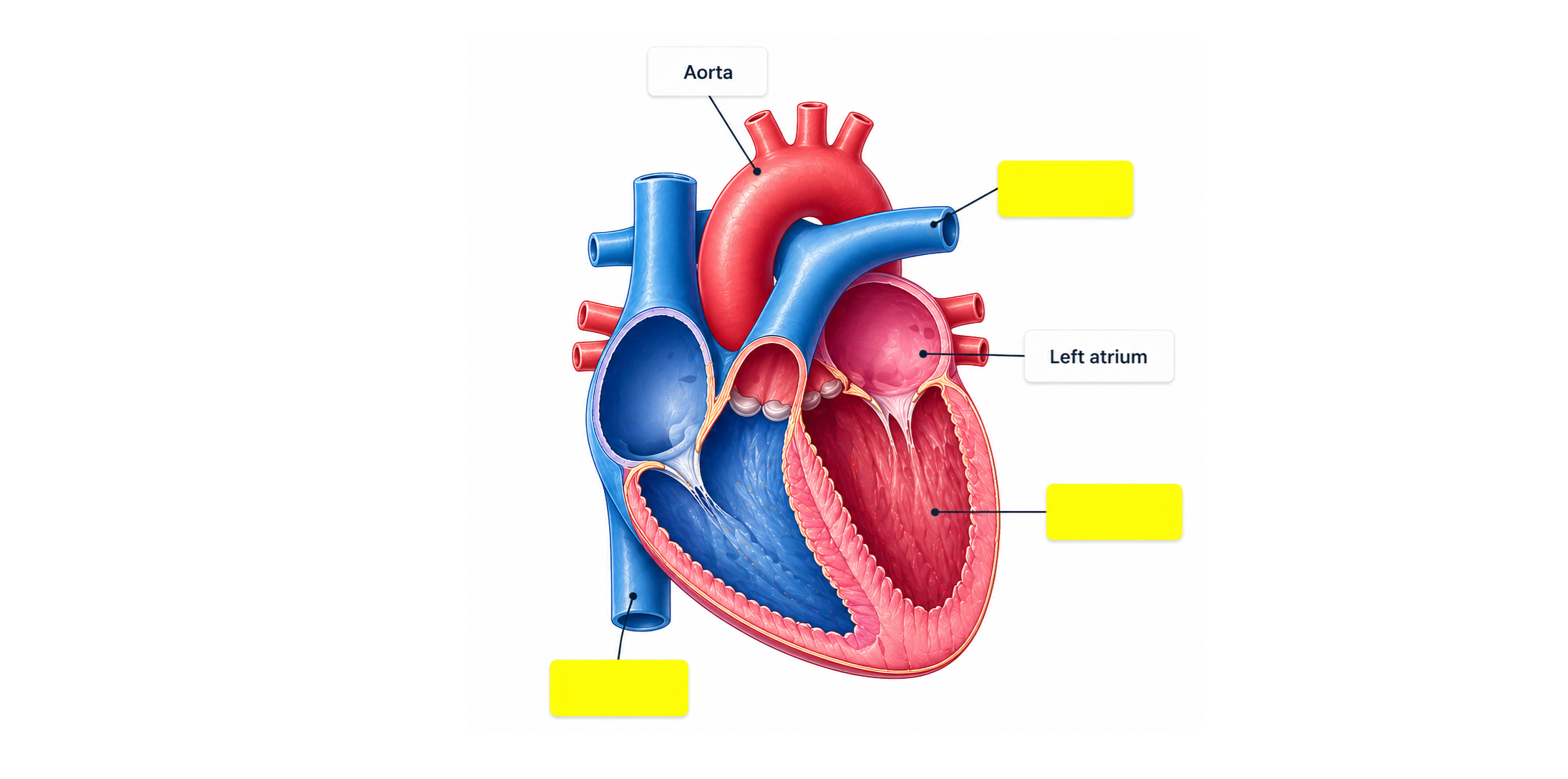
자동 이미지 가리기

자동 이미지 가리기

손쉽게 Anki 이미지 오클루전(숨김) 암기카드를 만들어요. AnkiDecks는 파일에서 해부도 같은 시각 자료를 추출하고 텍스트를 자동으로 가려 줘서 시간을 크게 절약해 줍니다!

쉿, 손글씨 노트도 잘 작동해요!

멋진 Anki 플래시카드 만들기

AnkiDecks가 플래시카드를 자동으로 만들어줘요, 시간과 노력이 절약돼요!

  • 지원되는 플래시카드 형식:
    • 질문-답
    • 빈칸형
    • 객관식
    • 이미지 가림
  • 태그로 자동 분류되어 끊김 없는 학습이 가능해요.
  • 보기 좋은 디자인과 읽기 쉬운 레이아웃으로 학습 효율을 높여줘요.
  • LaTeX로 깔끔하게 표현된 수식: 예시: \( E = mc^2 \) 또는 \( \frac{d}{dx} \int_{0}^{x} f(t) dt \)
Anki 암기카드 예시
Anki로 내보내기

플래시카드를 Anki로 내보내기 ..

클릭 한 번으로 플래시카드를 Anki로 바로 내보내세요!

.. 또는 온라인에서 플래시카드를 학습하세요

온라인에서 플래시카드를 공부하고 싶어? 내장된 FSRS (Free Spaced Repetition Scheduler)를 사용해봐 — 가장 정확한 간격복습 알고리듬으로 브라우저에서 바로 학습할 수 있어!

암기카드 손쉽게 공유

교사, 학생 누구에게나 딱 좋아요. 클릭 몇 번으로 친구나 반 친구, 학생들과 Anki 덱을 공유하고 함께 공부하세요!

공유된 Anki 덱

자주 묻는 질문

자주 묻는 질문(FAQ)

플래시카드 생성

솔직히 말해, Anki 플래시카드 만드는 건 귀찮고 시간이 많이 들어. AnkiDecks AI를 쓰면 파일이나 텍스트에서 몇 초 만에 카드를 만들어 수시간을 절약할 수 있어.

응, 파일에서 플래시카드를 만들 수 있어. PDF, 파워포인트, 워드, Epub 등 다양한 파일 형식을 지원해. 파일을 업로드하면 AnkiDecks AI가 알아서 처리해.

응, 플래시카드 생성 시 원하는 언어를 선택할 수 있어. 50개 이상의 언어를 지원해.

네, 이 기능을 지원해요. "Options"를 클릭한 뒤 "Cloze"를 선택하면 됩니다. ("Basic" 대신)

네! 이미지 가리기 플래시카드를 자동으로 만들어 드려요. 파일을 업로드하면 저희가 이미지를 추출하고 텍스트를 레이블로 자동 가립니다.

AnkiDecks는 객관식 형식의 퀴즈 플래시카드를 생성해 Anki로 내보낼 수 있게 해줍니다.

AnkiDecks는 질문-답변, 클로즈(빈칸 채우기), 객관식, 이미지 가리기 형식을 지원합니다.

AnkiDecks에서 Anki로 내보낸 플래시카드는 기본 설정상 동일한 순서로 보이지 않을 수 있어요. 하지만 Anki에서 생성 시간으로 정렬하면 AnkiDecks에서의 원래 순서와 맞출 수 있습니다.
Anki Desktop에서 플래시카드 정렬하기

Anki Desktop에서 생성 시간으로 플래시카드를 정렬하려면:

  1. Anki Desktop에서 덱을 엽니다.
  2. 카드 브라우저를 열려면 "Browse"를 클릭하세요.
  3. 카드 브라우저에서 "Created" 열 머리글을 클릭하면 생성일 기준으로 정렬됩니다. "Created" 열이 보이지 않으면 열 머리글을 우클릭해 추가하세요.
  4. 정렬을 마치면 플래시카드가 AnkiDecks에서 만들어진 원래 순서대로 표시됩니다.

AnkiDroid에서 플래시카드 정렬하기

AnkiDroid에서도 생성일로 플래시카드를 정리할 수 있습니다:

  1. AnkiDroid 카드 브라우저에서 덱을 엽니다.
  2. 오른쪽 상단의 점 세 개 메뉴를 탭한 뒤 "Choose display order ↓"를 선택하세요.
  3. "Order cards by"를 선택하고 "Created"를 골라주세요. 그러면 AnkiDecks에서 생성된 순서대로 카드가 표시됩니다.

플래시카드 순서나 다른 기능에 대해 더 궁금한 점이 있으면 언제든 문의하세요!

플랫폼 기능

네! 플랫폼에서 바로 플래시카드를 학습할 수 있어요. "Study"를 클릭해 학습을 시작하세요. 학습 최적화를 위해 FSRS 알고리즘을 사용합니다.

Anki는 간격 반복(spaced repetition)을 사용하는 플래시카드 프로그램으로, 능동적 회상과 개인화된 복습 스케줄로 기억을 효율적으로 도와줍니다.

언어용 플래시카드는 어휘 학습에 최적화되어 있어요. "Text-to-Anki" 모드로 단어 목록을 손쉽게 플래시카드로 바꿀 수 있습니다.

AnkiDecks는 PWA(프로그레시브 웹 앱)이어서 휴대폰에 설치해 네이티브 앱처럼 쓸 수 있어요. App Store나 Play 스토어에는 없지만, 브라우저에서 홈 화면에 추가하면 됩니다.

Android에 설치하는 방법:
  1. Android에서 Chrome으로 AnkiDecks를 엽니다.
  2. 오른쪽 상단의 메뉴(점 세 개)를 탭하세요.
  3. "Add to Home screen" 또는 "Install app"을 선택합니다.
  4. 설치를 확인하면 AnkiDecks가 일반 앱처럼 홈 화면에 나타납니다.

iPhone에 설치하기:
  1. iPhone에서 Safari로 AnkiDecks를 엽니다.
  2. 화면 하단의 공유 버튼(위로 화살표가 있는 네모)을 탭하세요.
  3. 아래로 스크롤해서 "홈 화면에 추가"를 탭하세요.
  4. 원하면 이름을 바꾼 뒤 "추가"를 탭하세요.
  5. 이제 AnkiDecks가 홈 화면에 추가되어 네이티브 앱처럼 열립니다.

설치하면 푸시 알림과 전체 화면 인터페이스 같은 앱 수준의 환경을 이용할 수 있어요.

네, 이미지 가림 플래시카드를 지원하며 파일에서 쉽게 생성할 수 있게 만들었어요.

계정 및 결제

네, 무료 플랜에서는 한 달에 최대 4개의 플래시카드 덱을 생성할 수 있어요. 더 큰 파일이나 더 많은 텍스트로 만들려면 Pro 플랜으로 업그레이드하세요.

물론이에요. 언제든 구독을 취소할 수 있고, 취소해도 현재 결제 주기(월간 또는 연간)가 끝날 때까지는 계속 이용할 수 있어요.

간단해요! 계정에 로그인한 뒤 설정 -> 구독 관리로 가서 구독을 취소하세요.

설정에서 직접 계정을 삭제할 수 있어요. "계정 삭제"를 클릭하면 계정과 연관된 모든 데이터가 영구 삭제됩니다.
참고: 활성 구독이 있으면 먼저 취소해 주세요. 활성 구독이 없어야 삭제 옵션이 나타납니다.

플래시카드를 Anki로 가져오는 방법

Anki는 가장 인기 있는 플래시카드 프로그램이에요. 여러 방법으로 Anki를 사용할 수 있으니 아래 내용을 참고하세요.

  • 1단계: AnkiDroid 다운로드 및 설치(무료)

    안드로이드 기기에 무료 AnkiDroid 앱을 다운로드해 설치하세요.

  • 2단계: 덱 가져오기

    가장 쉬운 방법은 anki-decks.com에서 받은 .apkg 파일을 클릭한 뒤 AnkiDroid로 여는 것입니다.

    또는

    안드로이드 기기에서 AnkiDroid를 실행하세요. 오른쪽 상단의 점 세 개 메뉴를 누르세요. "가져오기"를 눌러 가져올 Anki 덱(.apkg 파일)을 선택하세요.

    가져오기가 완료되면 학습을 시작하세요!

  • 3단계: AnkiWeb 계정 만들기(선택 사항)

    플래시카드를 여러 기기에서 동기화하거나 Anki 데스크탑에서 만든 덱에 접근하고 싶다면 AnkiWeb 계정 생성을 권장해.

  • 1단계: Anki 데스크탑 다운로드 및 설치(무료)

    무료 Anki Desktop 앱을 다운로드해 설치해.

  • 2단계: 덱 가져오기

    데스크탑에서 Anki 앱을 실행해.

    파일 -> 가져오기(File -> Import)를 클릭한 뒤 Anki 덱(.apkg 파일)을 선택해.

    가져오기가 완료되면 학습을 시작하세요!

  • 3단계: AnkiWeb 계정 만들기(선택 사항)

    플래시카드를 여러 기기에서 동기화하거나 Anki 데스크탑에서 만든 덱에 접근하고 싶다면 AnkiWeb 계정 생성을 권장해.

안타깝게도 iOS용 Anki 앱은 24.99$의 비용이 있어.

  • 1단계: AnkiMobile Flashcards 다운로드 및 설치

    AnkiMobile Flashcards 앱.

  • 2단계: 덱 가져오기

    가장 쉬운 방법은 anki-decks.com에서 받은 .apkg 파일을 클릭한 뒤 AnkiDroid로 여는 것입니다.

    또는

    iOS 기기에서 AnkiMobile Flashcards를 실행해. 오른쪽 상단의 점 세 개 메뉴를 눌러. "Import"를 탭한 뒤 가져올 Anki 덱(.apkg 파일)을 선택해.

    가져오기가 완료되면 학습을 시작하세요!

  • 3단계: AnkiWeb 계정 만들기(선택 사항)

    플래시카드를 여러 기기에서 동기화하거나 Anki 데스크탑에서 만든 덱에 접근하고 싶다면 AnkiWeb 계정 생성을 권장해.

24.99$를 내고 싶지 않다면 AnkiWeb을 대신 사용할 수 있어. AnkiWeb 계정에 덱을 업로드하려면 먼저 Anki Desktop 앱으로 덱을 가져와야 해. 그다음 AnkiWeb에 로그인해서 플래시카드를 복습할 수 있어.

꿀팁: 빠른 접근을 위해 AnkiWeb을 iOS 홈화면에 추가해!

Anki에 대해 더 알고 싶다면 방문해: https://apps.ankiweb.net/

이미 AnkiDecks AI 플래시카드를 이용하고 있는 50,000+명 학생에 합류하세요 🎓