Genereer Anki-flashcards Snel- van elk bestand of tekst

De #1 AI-flashcardmaker voor studenten

Zet je aantekeningen met AI om in Anki-flashcards — in enkele seconden.

PDF PowerPoint Word Excel PNG Text YouTube

  • #1 AI-flashcardmaker 🚀
  • Alle bestandsformaten worden ondersteund ⭐
  • Bespaar uren met het maken van flashcards 🕒

Maak flashcards — makkelijk en snel

Je hoeft niet meer handmatig flashcards te maken. Upload je aantekeningen en laat AnkiDecks de rest doen.
Focus op leren, niet op het maken van flashcards.

Zet notities om in flashcards

Transformeer je PDF in Anki-flashcards binnen enkele seconden. Bespaar tijd en focus op leren. Upload je aantekeningen (PDF, PowerPoint, Word, Epub, enz.). De AnkiDecks AI analyseert je bestand en genereert direct flashcards. Bespaar uren handmatig werk en geniet in plaats daarvan van je vrije tijd.

Zet PDF om naar Anki
YouTube naar Anki

YouTube naar flashcards

Plak een YouTube-link en wij maken alle Anki-flashcards die je nodig hebt om de kennis uit die video te onthouden met onze slimme flashcardmaker.

Meer dan 50 ondersteunde talen

Maak flashcards in jouw taal. De AnkiDecks flashcard-maker ondersteunt 50+ talen, waaronder Engels, Spaans, Frans, Duits, Italiaans en nog veel meer. Je kunt zelfs bestanden in een andere taal uploaden; AnkiDecks vertaalt de flashcards naar je voorkeurstaal.

Flashcards in elke taal
Automatische beeldverduistering

Automatische beeldverduistering

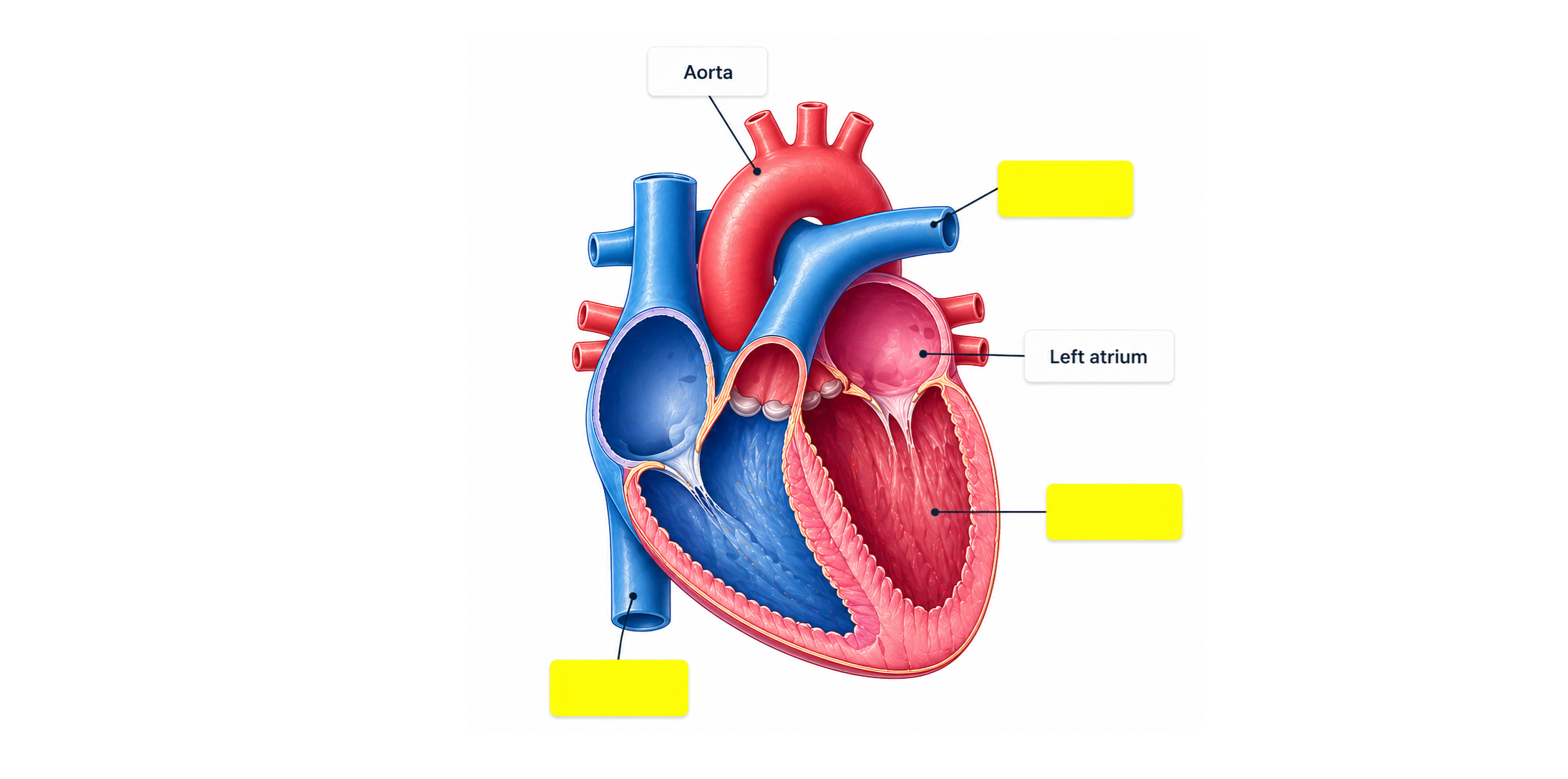
Maak eenvoudig Anki Image Occlusion-flashcards. AnkiDecks haalt visuele inhoud zoals anatomieschema’s uit je bestanden. De tekst wordt automatisch afgedekt — scheelt je veel tijd!

Pssst, het werkt zelfs met handgeschreven aantekeningen!

Maak mooie Anki-flashcards

AnkiDecks maakt flashcards voor je, zodat je tijd en moeite bespaart!

  • Ondersteunde flashcardtypes:
    • Vraag‑Antwoord
    • Invul
    • Meerkeuze
    • Afbeelding verbergen
  • Automatisch georganiseerd met tags voor vloeiende studiesessies.
  • om je leerervaring te verbeteren.
  • Fraai weergegeven formules met LaTeX: Bijvoorbeeld: \( E = mc^2 \) of \( \frac{d}{dx} \int_{0}^{x} f(t) dt \)
Anki-flashcardvoorbeeld
Exporteren naar Anki

Exporteer flashcards naar Anki ..

Exporteer je flashcards naar Anki met één klik!

.. of leer je flashcards online

Liever online studeren met je flashcards? Gebruik onze ingebouwde FSRS (Free Spaced Repetition Scheduler) — het meest nauwkeurige algoritme voor gespreide herhaling — en leer direct in je browser!

Deel flashcards eenvoudig

Perfect voor docenten, studenten en meer. Deel je Anki-decks met vrienden, klasgenoten of leerlingen met een paar klikken. Werk samen en leer samen!

Gedeelde Anki-decks

Veelgestelde vragen

Veelgestelde vragen

Flashcard-generatie

Eerlijk: Anki-flashcards maken is vaak saai en tijdrovend. Met AnkiDecks AI maak je in seconden kaarten van je bestanden of tekst, in plaats van uren te verliezen met handmatig overzetten.

Ja — je kunt flashcards uit bestanden maken. We ondersteunen veel formaten zoals PDF, PowerPoint, Word, Epub en meer. Upload je bestand en laat AnkiDecks AI de rest doen.

Ja, je kunt bij het maken je voorkeurstaal kiezen. We ondersteunen meer dan 50 talen.

Ja, die optie ondersteunen we. Klik op "Opties" en kies in plaats van "Basic" voor "Cloze".

Ja — we hebben het genereren van image occlusion-flashcards zelfs geautomatiseerd. Upload je bestand en wij halen de afbeeldingen eruit en bedekken de tekst automatisch met labels.

AnkiDecks kan meerkeuze-flashcards in quizvorm genereren die je kunt exporteren naar Anki.

AnkiDecks ondersteunt Vraag-Antwoord, Cloze (invuloefening), Meerkeuze en Image Occlusion flashcards.

Als je flashcards van AnkiDecks naar Anki exporteert, verschijnen ze standaard mogelijk niet in dezelfde volgorde. Je kunt ze in Anki sorteren op aanmaaktijd; dat zou overeenkomen met de originele volgorde uit AnkiDecks.
Flashcards sorteren in Anki Desktop

Zo sorteer je je flashcards op aanmaaktijd in Anki Desktop:

  1. Open je deck in Anki Desktop.
  2. Klik op "Browse" om de kaartbrowser te openen.
  3. Klik in de kaartbrowser op de kolomkop "Created" om op aanmaakdatum te sorteren. Zie je de kolom "Created" niet? Klik met de rechtermuisknop op een kolomkop om hem toe te voegen.
  4. Als je gesorteerd hebt, worden je flashcards weergegeven in dezelfde volgorde als waarin ze in AnkiDecks zijn aangemaakt.

Flashcards sorteren in AnkiDroid

Op AnkiDroid kun je flashcards ook op aanmaakdatum ordenen:

  1. Open je deck in de AnkiDroid Card Browser.
  2. Tik op de drie puntjes rechtsboven en kies "Choose display order ↓".
  3. Kies "Order cards by" en selecteer "Created." Zo worden je flashcards in dezelfde volgorde weergegeven als waarin ze in AnkiDecks zijn aangemaakt.

Heb je nog vragen over de volgorde van flashcards of andere functies? Neem gerust contact met ons op!

Platformfuncties

Ja! Je kunt je flashcards op ons platform leren. Klik op "Leren" en begin. We gebruiken het FSRS-algoritme om je leersessies te optimaliseren.

Anki is een spaced-repetition flashcardprogramma dat je helpt informatie efficiënt te onthouden door actieve herhaling en persoonlijke herhalingsschema’s.

Taal-flashcards zijn afgestemd op taalleerders. Je zet eenvoudig je woordenschatlijst om naar flashcards met de modus "Text-to-Anki".

AnkiDecks is een Progressive Web App (PWA). Je kunt hem op je telefoon installeren en gebruiken alsof het een native app is. Hoewel hij niet in de App Store of Google Play staat, kun je hem makkelijk vanaf je browser aan je startscherm toevoegen.

Installeren op Android:
  1. Open AnkiDecks in Chrome op je Android-apparaat.
  2. Tik op het menu (drie puntjes) rechtsboven.
  3. Kies "Toevoegen aan startscherm" of "App installeren".
  4. Bevestig de installatie en AnkiDecks verschijnt op je startscherm als een gewone app.

Installeren op iPhone:
  1. Open AnkiDecks in Safari op je iPhone.
  2. Tik op de Deel-knop (vierkant met pijl omhoog) onderaan het scherm.
  3. Scroll omlaag en tik op "Add to Home Screen".
  4. Pas de naam aan als je wilt en tik daarna op "Add".
  5. AnkiDecks verschijnt nu op je startscherm en opent als een gewone app.

Eenmaal geïnstalleerd voelt AnkiDecks als een app: pushmeldingen en een volledig scherm worden ondersteund.

Ja — we ondersteunen Image Occlusion Flashcards en het is heel makkelijk om ze uit jouw bestanden te maken.

Account en facturatie

Ja. Met het gratis abonnement kun je tot 4 flashcard-decks per maand aanmaken. Voor meer flashcards of grotere bestanden kun je upgraden naar Pro.

Zeker — je kunt je abonnement altijd opzeggen. Het blijft actief tot het einde van de huidige betaalperiode (maandelijks of jaarlijks).

Simpel! Log in op je account en ga naar Instellingen -> Manage Subscription. Daar kun je je abonnement annuleren.

Je kunt je account zelf verwijderen via Instellingen. Klik op "Delete Account" om je account en alle gegevens permanent te verwijderen.
Opmerking: heb je een actief abonnement? Zeg dat eerst op. De optie verwijderen verschijnt pas als er geen actief abonnement meer is.

Hoe je flashcards in Anki importeert

Anki is de populairste flashcard-software. Er zijn meerdere manieren om Anki te gebruiken; zie hieronder meer informatie.

  • Stap 1: Download en installeer AnkiDroid (gratis)

    Download en installeer de gratis AnkiDroid-app op je Android-apparaat.

  • Stap 2: Importeer een deck

    De makkelijkste manier is om op het bestand (.apkg-extensie) te klikken dat je van anki-decks.com hebt gedownload. Kies daarna AnkiDroid om het bestand te openen.

    OF

    Start AnkiDroid op je Android-apparaat. Tik op de drie puntjes rechtsboven. Tik op "Importeren" en kies het Anki-deck dat je wilt importeren (.apkg-bestand).

    Wacht tot de import klaar is en begin met leren!

  • Stap 3: Maak een AnkiWeb-account aan (optioneel)

    Als je je kaarten op meerdere apparaten wilt synchroniseren of decks van de Anki desktopversie wilt gebruiken, raden we aan om een AnkiWeb-account aan te maken.

  • Stap 1: Download en installeer Anki Desktop (gratis)

    Download en installeer de gratis Anki Desktop app.

  • Stap 2: Importeer een deck

    Open de Anki-app op je desktop.

    Klik op Bestand -> Importeren en kies het Anki-deck (.apkg-bestand).

    Wacht tot de import klaar is en begin met leren!

  • Stap 3: Maak een AnkiWeb-account aan (optioneel)

    Als je je kaarten op meerdere apparaten wilt synchroniseren of decks van de Anki desktopversie wilt gebruiken, raden we aan om een AnkiWeb-account aan te maken.

Helaas kost de Anki-app voor iOS $24,99.

  • Stap 1: Download en installeer AnkiMobile Flashcards

    AnkiMobile Flashcards app.

  • Stap 2: Importeer een deck

    De makkelijkste manier is om op het bestand (.apkg-extensie) te klikken dat je van anki-decks.com hebt gedownload. Kies daarna AnkiDroid om het bestand te openen.

    OF

    Start AnkiMobile Flashcards op je iOS-apparaat. Tik op de drie puntjes rechtsboven. Tik op "Importeren" en kies het Anki-deck dat je wilt importeren (.apkg-bestand).

    Wacht tot de import klaar is en begin met leren!

  • Stap 3: Maak een AnkiWeb-account aan (optioneel)

    Als je je kaarten op meerdere apparaten wilt synchroniseren of decks van de Anki desktopversie wilt gebruiken, raden we aan om een AnkiWeb-account aan te maken.

Als je niet $24,99 wilt betalen, kun je als alternatief AnkiWeb gebruiken. Je hebt de Anki Desktop-app nodig om een deck in je AnkiWeb-account te importeren. Daarna kun je inloggen op AnkiWeb om je flashcards te herhalen.

Pro tip: Voeg AnkiWeb toe aan je iOS-hoofdscherm voor snelle toegang!

Wil je meer over Anki weten? Bezoek: https://apps.ankiweb.net/

Doe mee met 50.000+ studenten die al profiteren van de AI-flashcardgenerator van AnkiDecks 🎓